Ponga una flor de corte en una lista de precios blancos
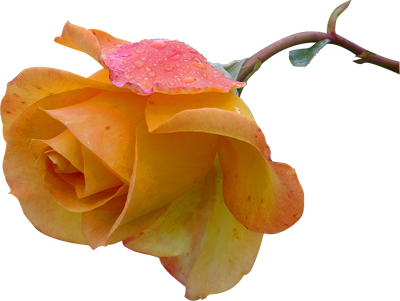
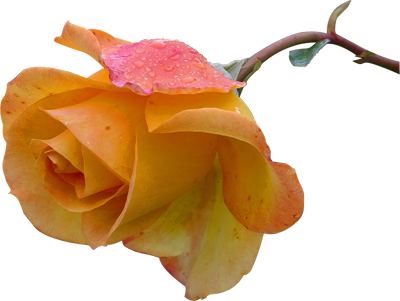
Convertir la foto de rosa transparente en JPEG para una lista de precios imprimible de un florista. Compare la zona blanca alrededor del tallo con el mostrador en el PNG.

Elige el formato de salida y convierte varias imágenes conservando sus dimensiones.
Espacio de trabajo de apertura...
Seleccione una o más imágenes para convertir.
Elija PNG o WebP para la transparencia, o JPEG para una imagen opaca.
Revise el fondo, tamaño de archivo y dimensiones en las dos vistas previas.
Guardar una imagen convertida o exportar varios archivos juntos.
Convertir la foto de rosa transparente en JPEG para una lista de precios imprimible de un florista. Compare la zona blanca alrededor del tallo con el mostrador en el PNG.
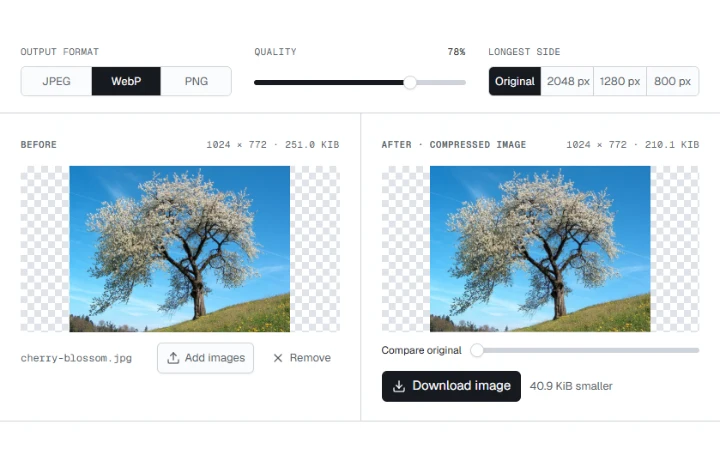
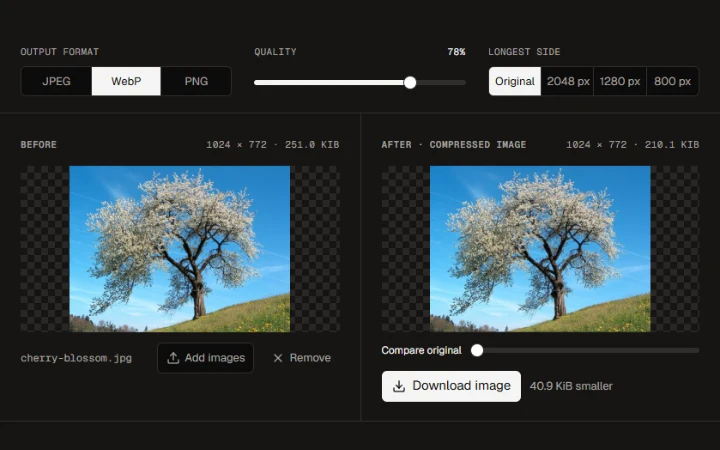
Exporta la foto de la rosa en WebP al 78% de calidad. El patrón de cuadros alrededor de los pétalos y el tallo indica que se verá el color de fondo de la página.
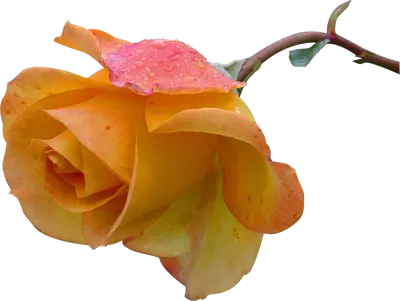
PNG y WebP conservan la transparencia. JPEG la sustituye por blanco. La conversión mantiene las dimensiones en píxeles y exporta el primer fotograma de las imágenes animadas.
Fotografía de Rosa Amarilla por Jon Sullivan. Dominio público.
Más formas de trabajar con imágenes. Libre de usar en su navegador.