カットアウトフラワーをホワイトプライスリストに入れる
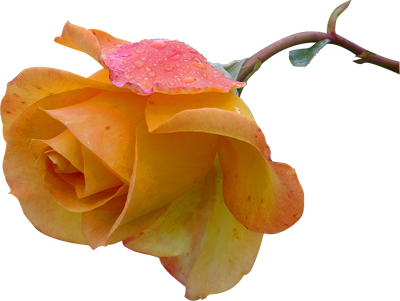
透明なバラの写真をJPEGに変換して、花屋のプリント可能な価格表を作成します。茎の周りの白い部分をPNGでチェックボードと比較します。


オープニングワークスペース...
変換する1つ以上の画像を選択します。
透明度にPNGやWebPを選択し、不透明な画像のJPEGを選択します。
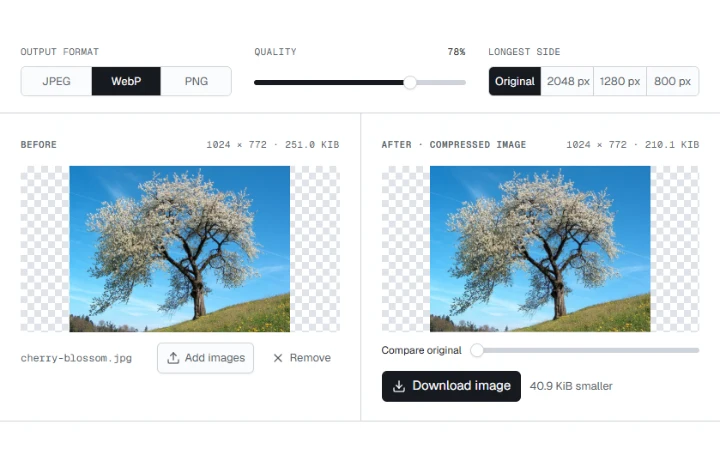
2つのプレビューで背景、ファイルサイズ、寸法を確認します。
変換された画像を保存したり、複数のファイルを一緒にエクスポートしたりできます。
透明なバラの写真をJPEGに変換して、花屋のプリント可能な価格表を作成します。茎の周りの白い部分をPNGでチェックボードと比較します。
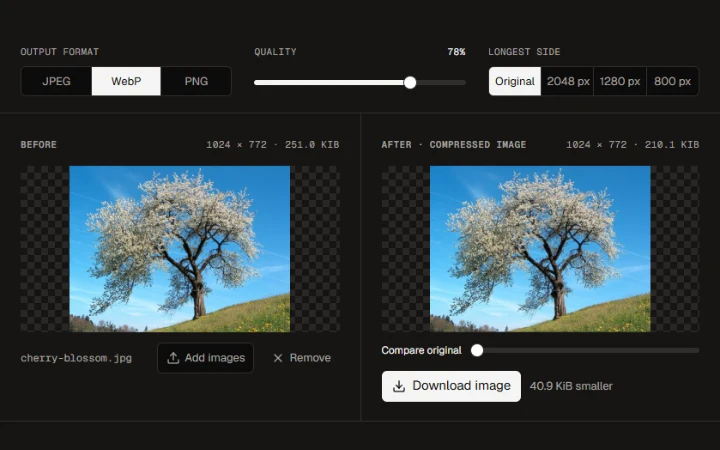
画質 78% の WebP でバラの写真を書き出します。花びらや茎の周囲には透過を示す市松模様が残り、ページでは背景色が透けて見えます。
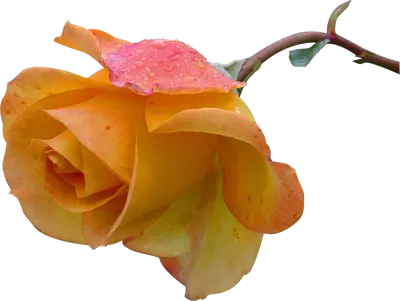
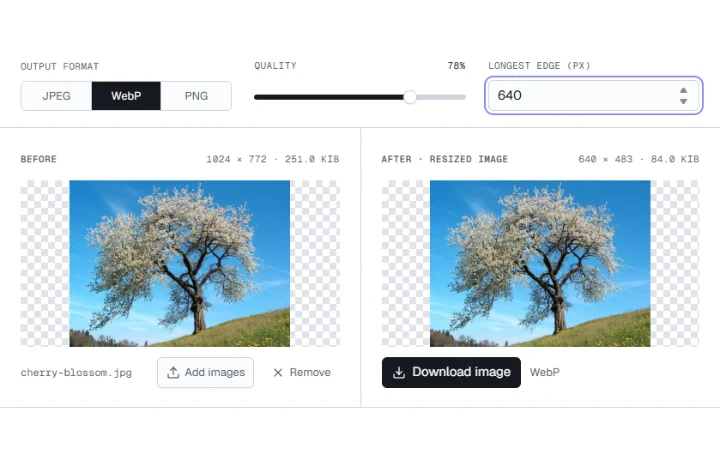
PNG と WebP は透明部分を保持します。JPEG では白くなります。変換しても縦横のピクセル数は変わりません。アニメーションは最初のフレームのみを書き出します。
Jon Sullivanによるイエローローズ写真. .パブリックドメイン
より多くの画像を扱う方法。 お使いのブラウザで自由にご使用ください。