在白底價目表中使用摳圖花卉
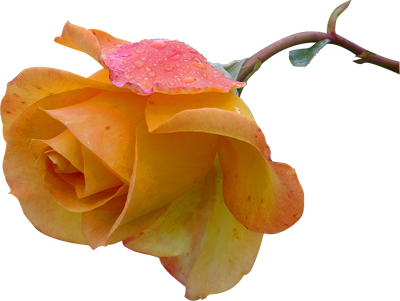
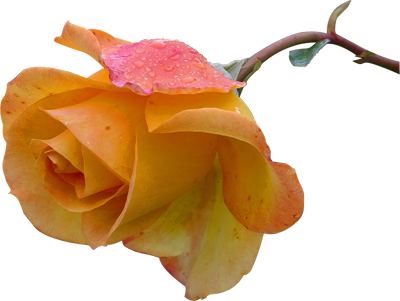
將透明背景的玫瑰轉為 JPEG,放在花店的白底列印價目表上。對比花莖周圍的白色區域和原 PNG 中的透明棋盤格。

正在開啟工作區…
選擇一張或多張需要轉換的圖片。
需要透明背景時選擇 PNG 或 WebP,背景不透明時可選 JPEG。
對比兩張預覽的背景、檔案大小和尺寸。
儲存一張轉換後的圖片,或將多張圖片一起匯出。
將透明背景的玫瑰轉為 JPEG,放在花店的白底列印價目表上。對比花莖周圍的白色區域和原 PNG 中的透明棋盤格。
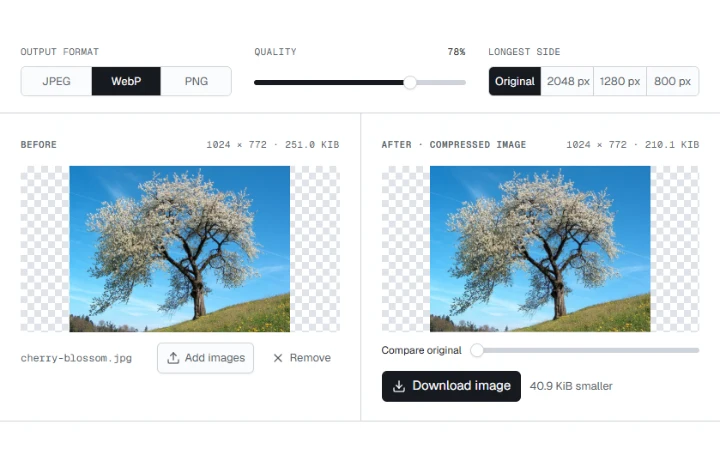
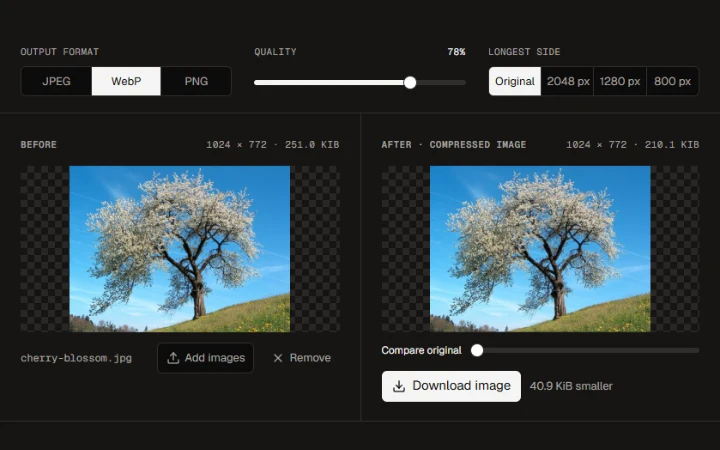
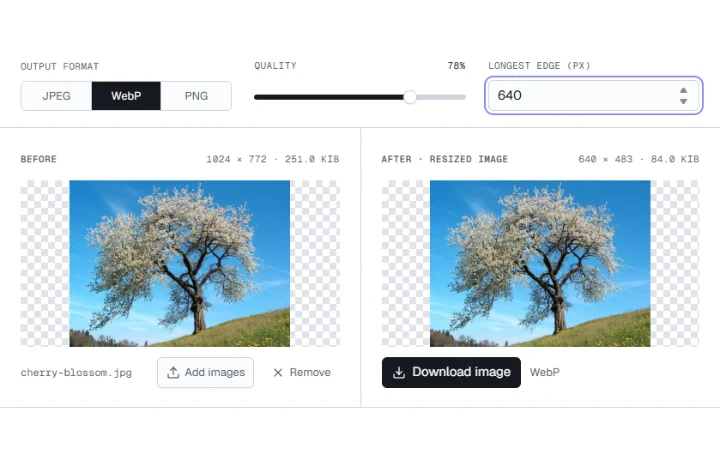
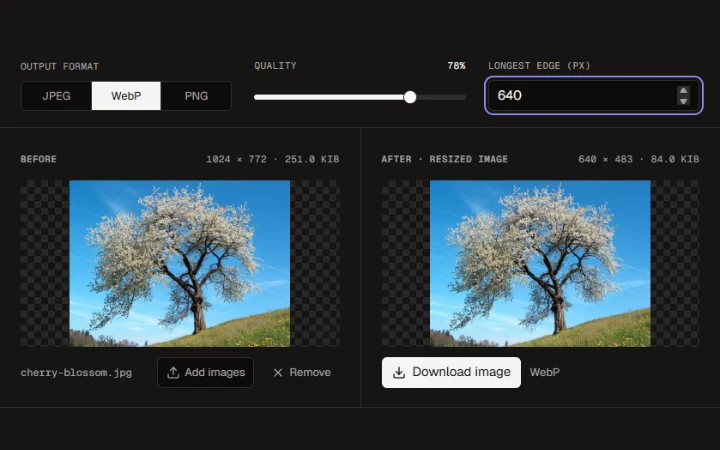
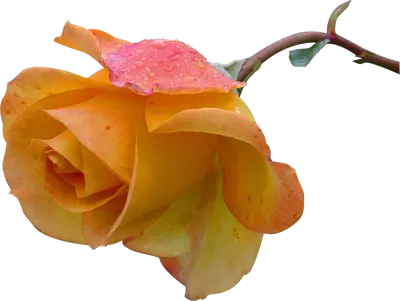
以 78% 畫質將玫瑰照片匯出為 WebP。花瓣和花莖周圍仍可看到表示透明區域的棋盤格,放進網頁後就能透出頁面底色。
PNG 和 WebP 保留透明區域,JPEG 會將其填為白色。轉換時會保留原始尺寸,動圖僅匯出首幀。
黃玫瑰照片由 Jon Sullivan 拍攝。此照片屬於公有領域。
更多圖片處理工具。 在瀏覽器中免費使用。